

キーワードスカウターSTの利用は、1ライセンスでパソコン1台まで。
そのため、新しいパソコンで使いたいときは、ライセンス情報をリセットしないといけません。
この記事では、古いパソコンから新しいパソコンにキーワードスカウターSTを導入し直すときの方法を、画像付きで解説します!

新パソコンでキーワードスカウターSTを利用する手順
- STEP 1ライセンスキーを確認する
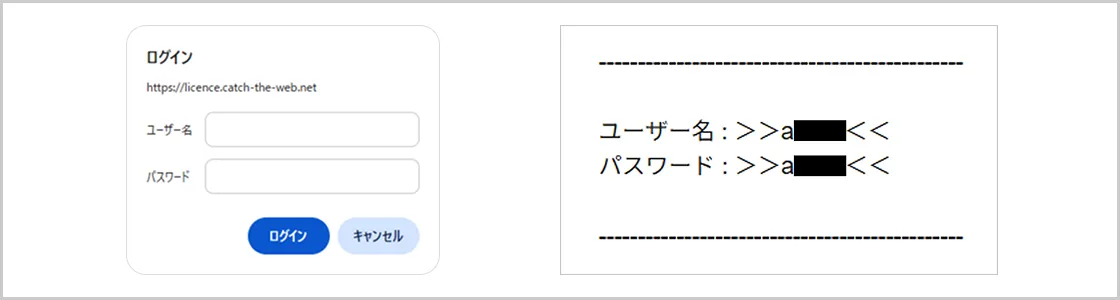
「ライセンスキー」と「認証登録解除ページのログイン情報」を確認します。
- STEP 2認証登録解除をおこなう
古いパソコンからキーワードスカウターSTのライセンス情報を削除します。
- STEP 3新パソコンにキーワードスカウターSTを導入する
新しいパソコンにキーワードスカウターSTを導入し、ライセンス情報を設定します。
ライセンスキーを確認する

キーワードスカウターSTの利用には、ライセンスキーが必要です。
それが無いと新パソコンに導入もできないので、ライセンスキーを確認するところから始めましょう。
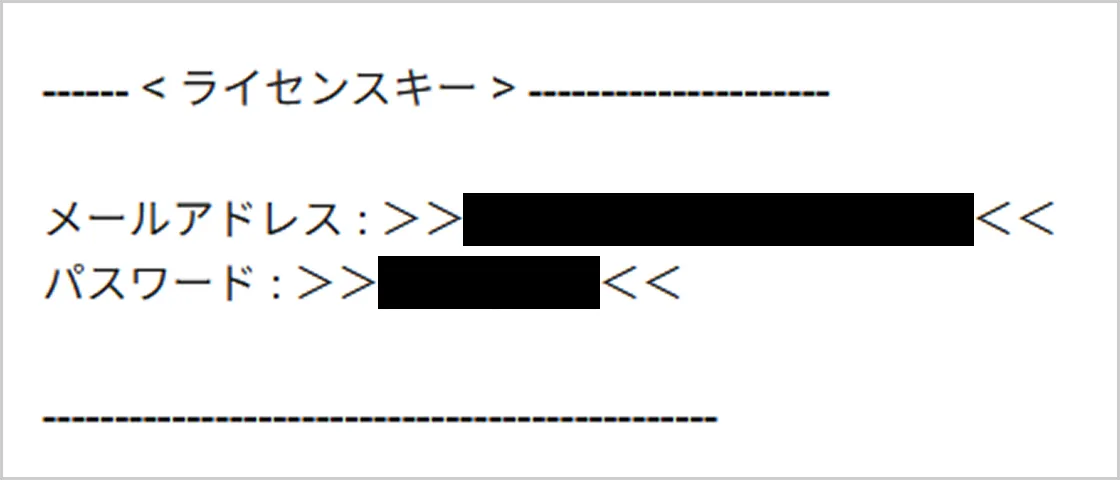
このメールには「ライセンスキー」と「認証登録解除ページのログイン情報」が記載されており、この2つを使います。
ライセンスキーの画像
認証登録解除ページのログイン情報の画像

もしも見つからないときは、ライセンスキーが記載されているメールの『件名』を検索してみてください。
件名は以下で、メールを削除してなければ見つかる…はず。
【Catch the Web】キーワードスカウターST ライセンス情報のご案内
認証登録解除をおこなう

旧パソコンから、キーワードスカウターSTのライセンスを削除します。
まずは、キーワードスカウターSTの「認証登録解除」のページに移動してください。
「ユーザー名」と「パスワード」を求められるので、先ほど確認したログイン情報を入力します。
無事にログインできると、真っ青のページに遷移します。

メールアドレスとパスワードを求められるので、ライセンスキーを入力します。
対象ツールは「キーワードスカウターST」に合わせてください。
3つの入力を終えたら『送信』のボタンを押してください。
そうすると、キーワードスカウターSTのライセンスをリセットした画面が表示されます。
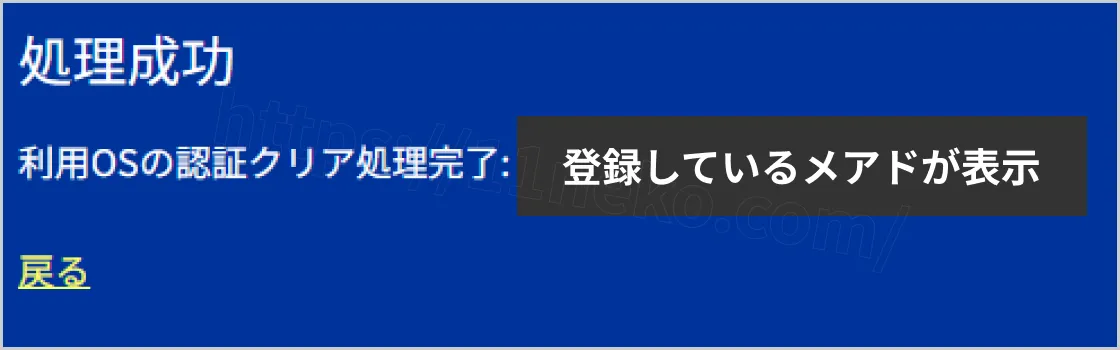
これで、古いパソコンからキーワードスカウターSTのライセンスを削除できました!
新パソコンにキーワードスカウターSTを導入する

次は、新しいパソコンにキーワードスカウターSTを導入します。
導入するには「KeywordScouterST_Install_
このインストールファイルを無くしても、再ダウンロードできるのでご安心ください。
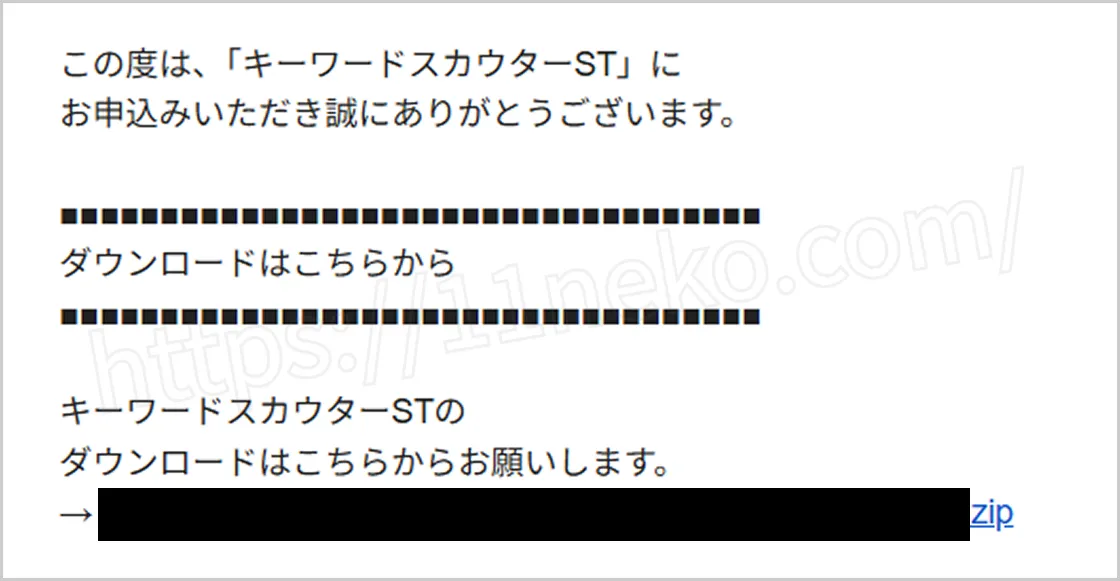
ダウンロードしたら、フォルダ内に「KeywordScouterST_Install_
諸々の指示に従いながら、インストールを実行するか聞かれるので、実行してください。
インストールが完了すると、以下のファイルが作成されますので、そのなかの「KeywordScouterST.jar」を起動します。
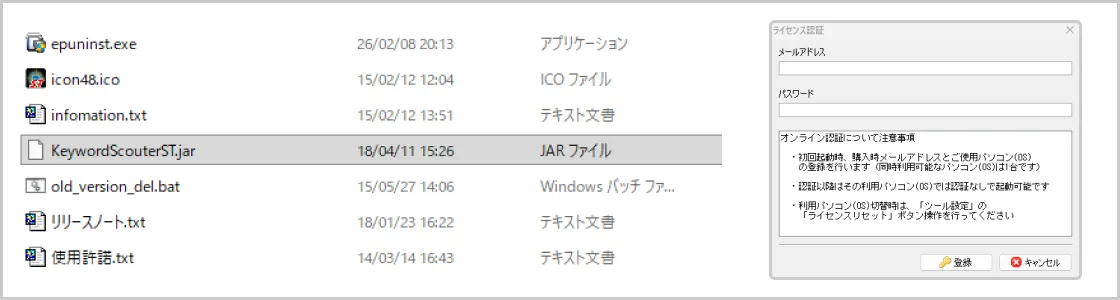
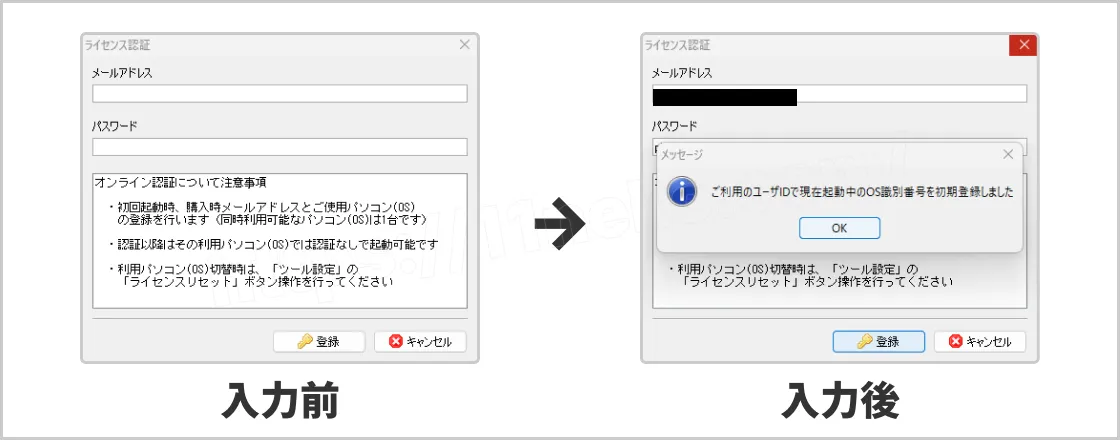
「メールアドレス」と「パスワード」を問われるので、それらを入力します。
「ご利用中のユーザIDで現在起動中のOS識別番号を初期登録しました」と表示されたら、新しいパソコンへのキーワードスカウターSTのインストールは完了です!
新パソコンでキーワードスカウターSTが動かない理由

新しいパソコンにキーワードスカウターSTを導入するとき、起動しなかったり動かなかったりするときがあります。
『Java』の最新版を導入できていない
新しいパソコンでキーワードスカウターSTが起動しないとき、最も考えられるのが「最新版のJavaをインストールできていない」というケースです。
もしくは、古いバージョンのJavaが残っていて起動できないのかも知れません。
- STEP 1ダウンロードページに飛ぶ
公式サイトから、最新版のJavaをダウンロードします。
こちらの「最新版Javaのダウンロードページから飛んでください。 - STEP 2インストーラーをダウンロードする
「Windows」の欄に3つのファイルがあります。
そのなかから「Windows オンライン」をダウンロードしてください。
Javaのダウンロード画面 - STEP 3最新版をインストールする
ダウンロードしたインストーラーを起動します。
インストーラーは「jre-〇〇〇.exe」というファイルです(以下)。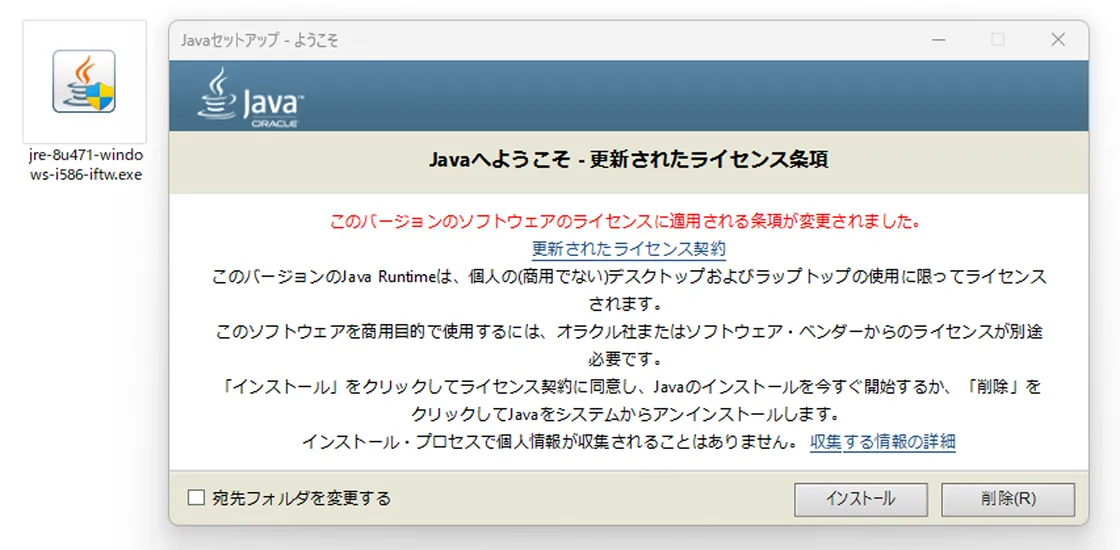
Javaのインストール画面 起動すると、上記画像の右側みたいな画面が表示されるので「インストール」のボタンを押してください。
WindowsからMacに乗り換えた
キーワードスカウターSTは、Windowsの専用ツールです。
そのため、Macのパソコンに乗り換えると、キーワードスカウターSTを利用できません。
この場合、以下の方法で対処できます。
- Macでも使用できる環境を作る
- 自宅のWindowsに接続して使う
- デスクトップクラウドを借りて使う
- Windowsの仮想デスクトップ環境を構築する
- 上位互換ツールの『COMPASS』を使用する←現実的
「
キーワードスカウターSTの機能を丸々搭載したうえで、さらに2つの機能を備えた完全なる上位モデルです。
キーワードスカウターSTはWindows専用ツールに対し、COMPASSはMacにも対応しています。
もしもMacに乗り換えた場合、上位モデルのCOMPASSを検討してみると良いでしょう。
本当に困ったら公式サイトに問い合わせる

キーワードスカウターSTのライセンスをリセットする方法について画像付きで解説したので、問題なくおこなえると思います。
ただ、なかには起動しなかったり、そもそもライセンスキーが見当たらないという問題が起こるかも知れません。
「名前・メールアドレス・質問」を投げるだけで、親切に回答してくれます。
もしも困ったときは、こちらのお問い合わせを利用してみてください。
よくありそうな質問

ここからは、キーワードスカウターSTを新しいパソコンで起動するときのよくありそうな質問です!
Windows11でもキーワードスカウターSTは動くの?
僕のパソコンはWindows11ですが、問題なく利用できています!
ライセンスの再認証はお金がかかる?
無料です。
キーワードスカウターSTの再認証ならびに再ダウンロードは無料なので、ご安心ください。
Javaのダウンロードや更新はお金がかかる?
無料です。
『Moz』も再設定し直さないといけない?
旧パソコンから新パソコンにキーワードスカウターSTを導入し直すとき、旧パソコンでの設定が初期化されます。
そのため、Mozも再設定し直さないといけません。
お問い合わせ先は?
キーワードスカウターSTのお問い合わせ先は、こちらです!
新しいパソコンでもキーワードスカウターSTを使おう!

新しいパソコンに移行するには、ライセンスの解除やJavaの再設定など、あまり触れない作業が多くて戸惑いやすいものです。
ただ、ひとつずつ手順を踏めば難しい工程はありません。
紹介した流れに沿って進めれば、キーワードスカウターSTを問題なく再利用できるはず。
もしもライセンスキーが見つからなかったり、認証がうまくいかないなどトラブルが起きた場合でも、公式のお問い合わせフォームを使えば丁寧にサポートしてもらえます。
キーワードスカウターSTは、正しく環境を整えれば新しいパソコンでも安定して動作します。
安心して作業を進めてください。


コメント