
ブログ運営で、思った以上に時間を取られていませんか?
記事執筆、画像編集、サイト分析…
これらが積み重なり、思うような成果が上げられていないこともあるでしょう。
もし、その作業時間を「もっと早く・もっと楽に」できるツールがあるとしたら…?
この記事では、かれこれ10年以上もブログを運営している僕が「もう手作業に戻れない」と感じた『ブログツール』を厳選してご紹介します!

記事作成関連

ブログの記事を作るときに使用しているツールです。
無料のものが多いので、ぜひブクマやインストールしてみてください!
ChatGPT
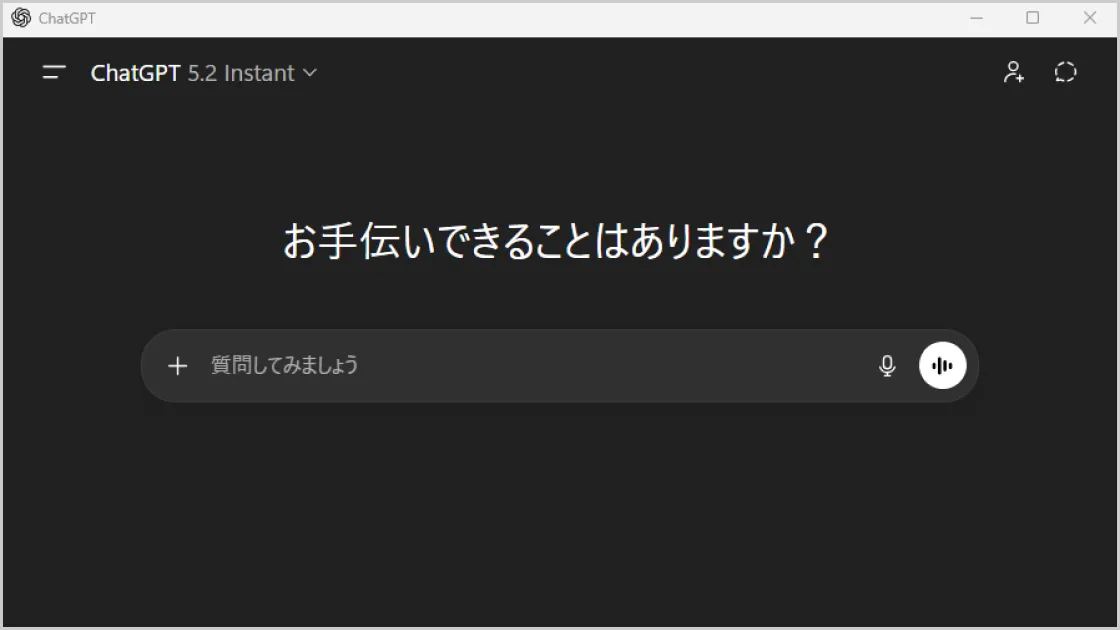
ブログ運営において、もはや「ChatGPT」は欠かせないですね。
- 読者の理解順を意識した見出し構成を整理してもらえる。
- 各見出しで「何をどう説明するか」を用意してもらい、ゼロから考えずに書き始められる。
- 記事内容を基に、検索されやすさとクリックされやすさを意識したタイトル案を出してもらえる。
- 記事の内容やトーンに合わせて、アイキャッチや図解用の画像を作成できる。
- サイトのテーマや目的を伝えることで、どんな記事をどの順番で増やすべきかの方針を整理できる。
- サイト全体の雰囲気や改善したい点を伝えると、配色やレイアウトの方向性を言語化してもらえる。
など、ブログ運営に関することは全て相談できます。
それでいて、ChatGPTの料金は月額3,000円なんですから、コスパが良すぎるんですよね。
ちなみに、執筆関連でおすすめされているAIは…
| ChatGPT | Claude | Gemini |
|---|---|---|
| 3,000円 | 20ドル | 2,900円 |
- 20ドル=3,076円(2026年2月11日時点)
- 一般的なプランの料金を掲載しています
であり、人によって評価は異なります。
とにもかくにも、AIで様々な作業効率が上げられるので、色々な使い方を試してみてください!
| 公式サイト | OpenAI 公式サイト |
|---|---|
| 対応OS | Windows・Mac |
Clibor
Cliborは、定型文をコピペできるツールです!
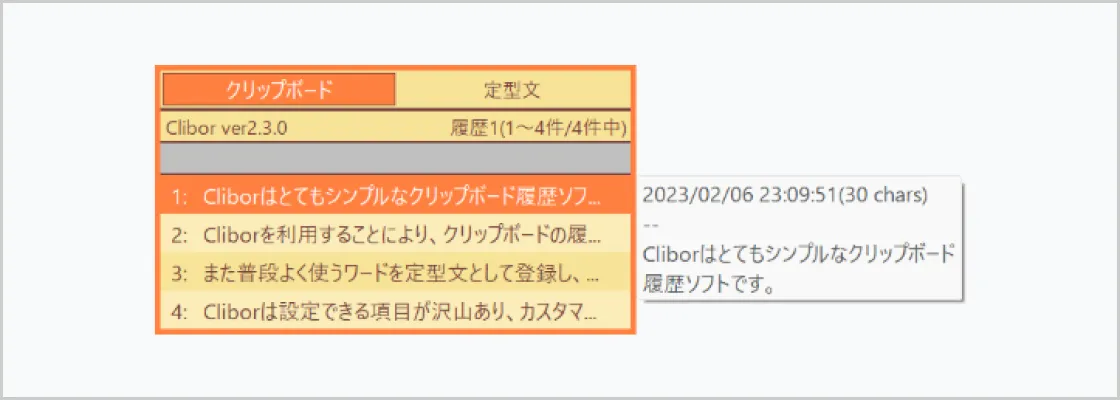
このリストに定型文を設定しておき、選択するとクリップボードに保持されます。
あとは、挿入したいところにペースト(ctrl+V)すれば定型文を入れられる、という使い方です。
僕は、AIのプロンプトや、ブログで頻繁に使用するHTMLを設定しています。
定型文をゼロから書かなくて良いので、かなりの時間と手間を短縮できます!
利用料が無料なのも、Cliborをおすすめする理由です。
| 公式サイト | Clibor 公式サイト |
|---|---|
| 対応OS | Windows・Mac |
アンテナネット
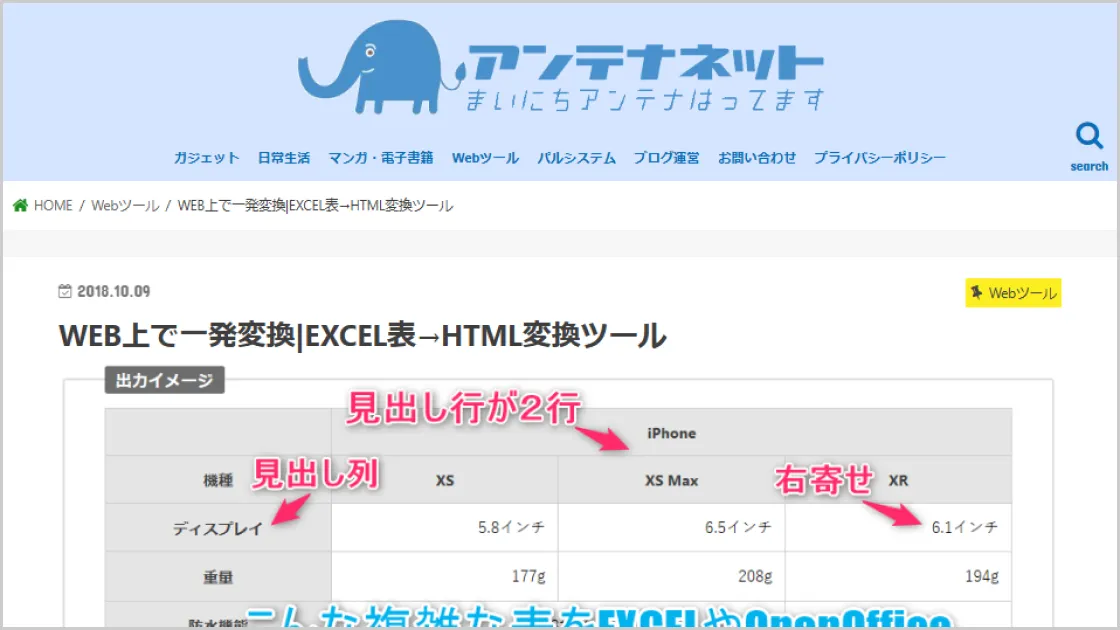
ブログに入れる表を簡単に作れるツール!
Excelで表を作り、その部分をコピペするだけで、HTMLの
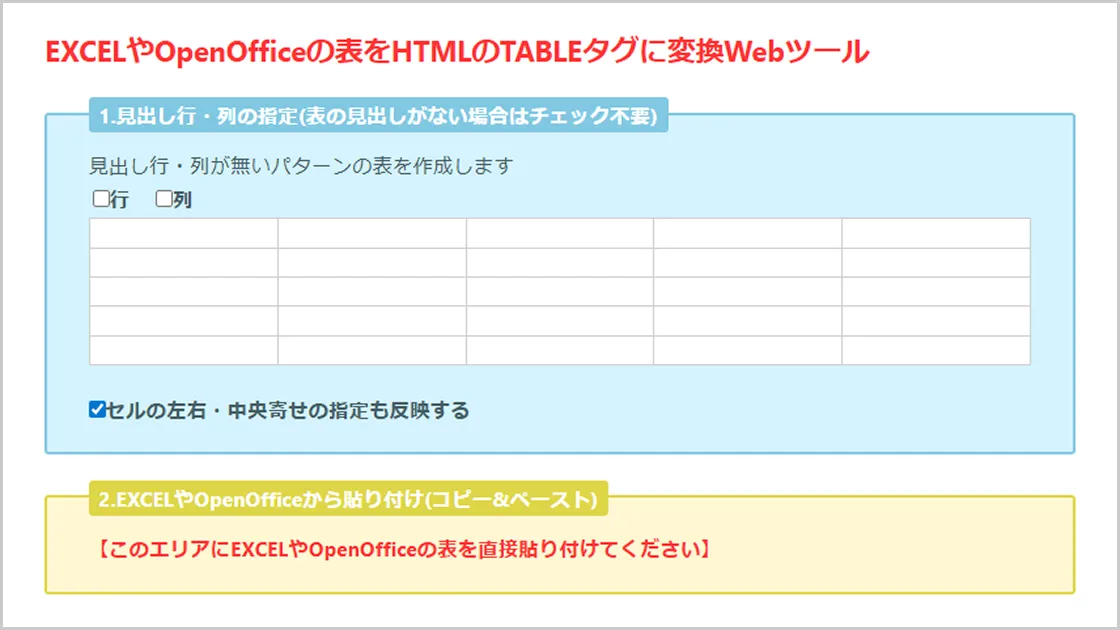
テーブルタグって、ゼロから作るとかなり面倒です。
しかも、結合するセルがある表だと作りが複雑になり、作るのが面倒でした。
アンテナネットを使用すれば、それらの悩みが解決するので、かなり重宝しています!
| 公式サイト | アンテナネット |
|---|---|
| 対応OS | Windows・Mac |
enno.jp
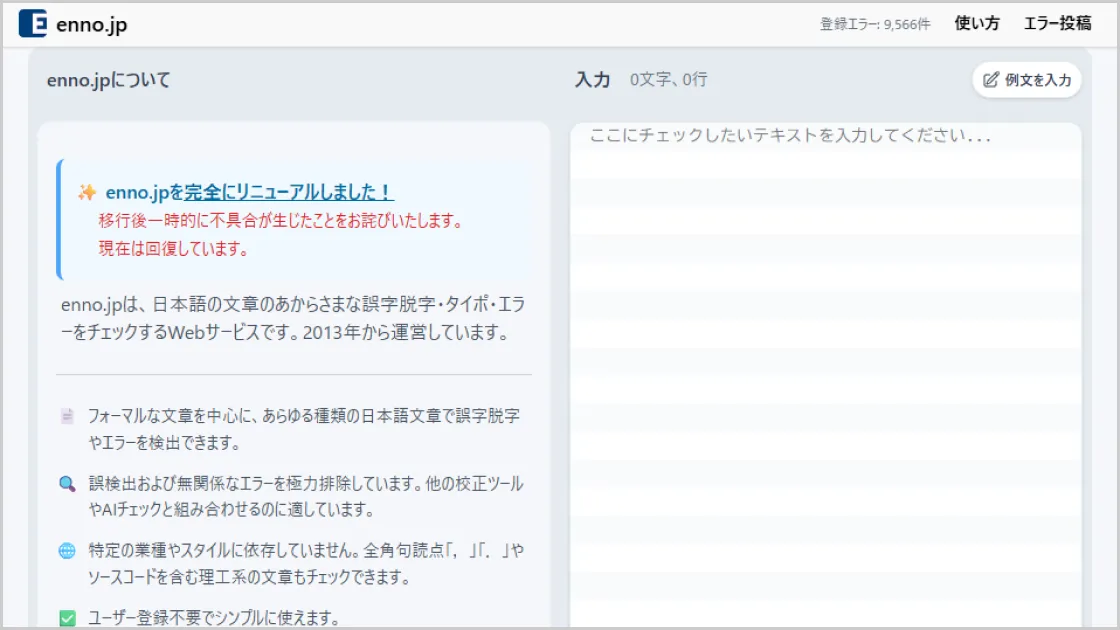
文章を校閲してくれるツールです。
修正箇所を洗い出してくれるので、記事の納品や投稿の前に使用しています。
使い方は簡単で、校閲したい文章を貼り付けてチェックボタンを押すだけ。
改善点がリストアップされるので、あとは指示に従って修正するだけ!
デメリットは、校閲が完璧ではないこと。
おそらく、ルールに従い問題点を指摘してくれるだけなので、ルール外の問題点はスルーされる可能性があります(というかあった)。
目視での確認も忘れずにおこなおう。
| 公式サイト | enno.jp 公式サイト |
|---|---|
| 対応OS | Windows・Mac |
CopyContentDetector
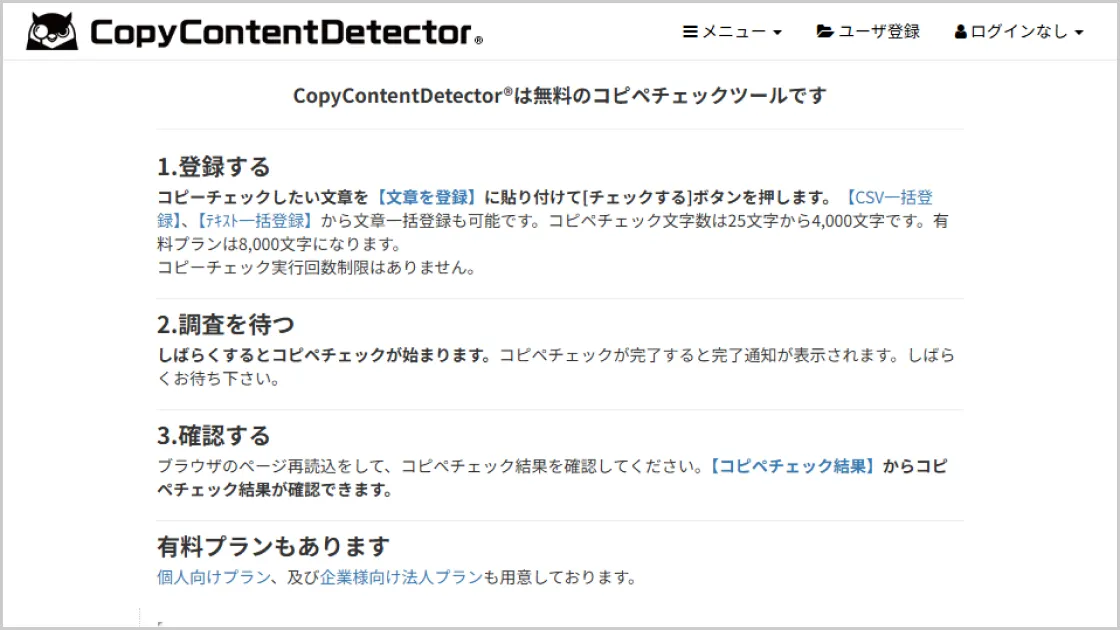
執筆した文章が、何かの記事と重複していないか確認してくれるツールです。
コピペチェックツールは有料が多いなか、このツールは無料です。
確認時間は10秒ほどであり、利用していて不満に感じたことはありません。
直近の平均時間が「有料8秒・無料10秒」なので、大差ないですね。
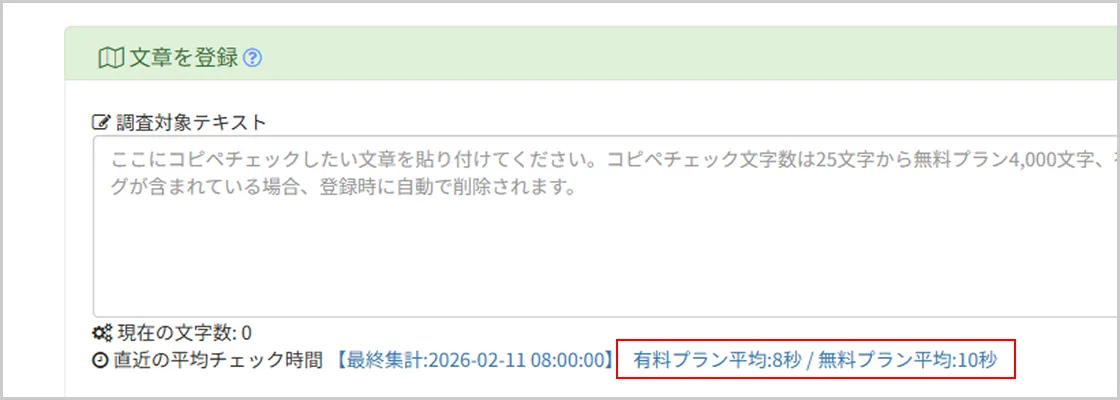
無料プランでの調査可能な文字数は、最大4,000文字と少なめ。
ただ、回数制限が無いため、分割することで4,000文字以上でも調査できます!
| 公式サイト | CopyContentDetector |
|---|---|
| 対応OS | Windows・Mac |
デザイン関連

画像編集やサムネイル作成で使用しているブログツールです!
写真AC
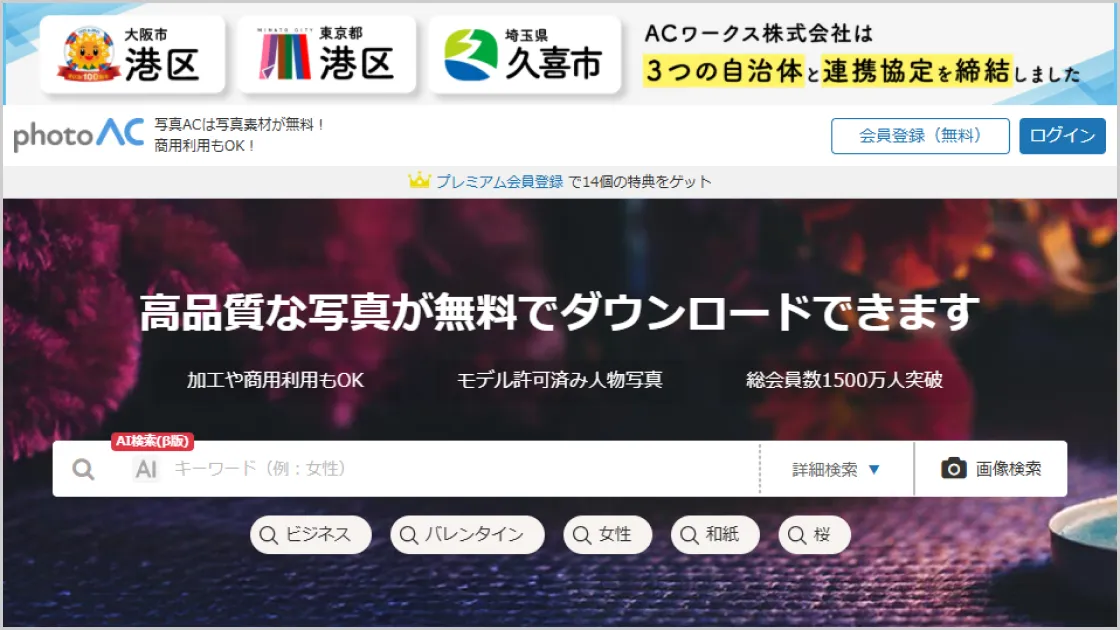
写真素材をダウンロードできるサイトです。
類似するサイトが他にもあるなかで、僕が「写真AC」を選んだ理由は、以下の通り。
- 『無制限』にダウンロードできる!
- 日本人の写真が豊富
- フリー素材で有名な人の写真が少ない
- ふざけた写真が少なく使える画像が多い
- グループサービスも利用できてしまう
候補には「ぱくたそ」もあったのですが、ふざけた写真が多くて使い勝手が悪いと感じたんですよね。
あと「フリー素材の人」として知名度が高い人物の写真ばかりで、画像を使用するとサイトが安っぽい印象になるのが嫌でした。
一方で「写真AC」はおしゃれな画像が多く、かつ素材が2026年2月時点で約1,000万点以上と豊富なので、使いたい画像を探すのに困らない点が良かったんですよね。






地味に嬉しいのが、イラストや動画のグループサービスでも素材がダウンロードし放題ということ。
そして、これだけ充実しながらも月額1,980円と安いのが、有料プランを契約する決め手になりました!
| 公式サイト | 写真AC 公式サイト |
|---|---|
| 対応OS | Windows・Mac |
O-DAN
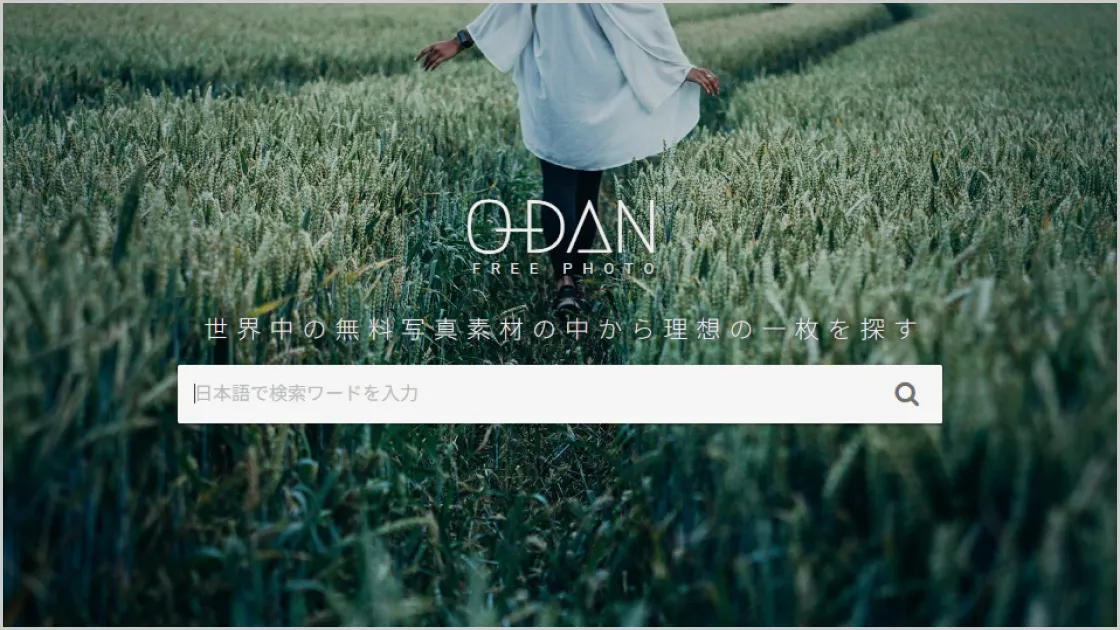
無料の写真素材サイトを使いたいなら「O-DAN」はブクマ推奨です!
世界中にある無料の写真素材サイトから画像を探せるツール。
探したい画像を日本語で検索できるのが、地味に嬉しいポイントです。
デメリットは、日本に関する写真は基本的にステレオタイプなこと。
そのため、僕は基本的に人物画像は「写真AC」。
ステレオタイプにならない「モノ」などの写真は「O-DAN」で探すことがありますね。
| 公式サイト | O-DAN 公式サイト |
|---|---|
| 対応OS | Windows・Mac |
Canva
「おしゃれな画像やサムネイルが作れない…」
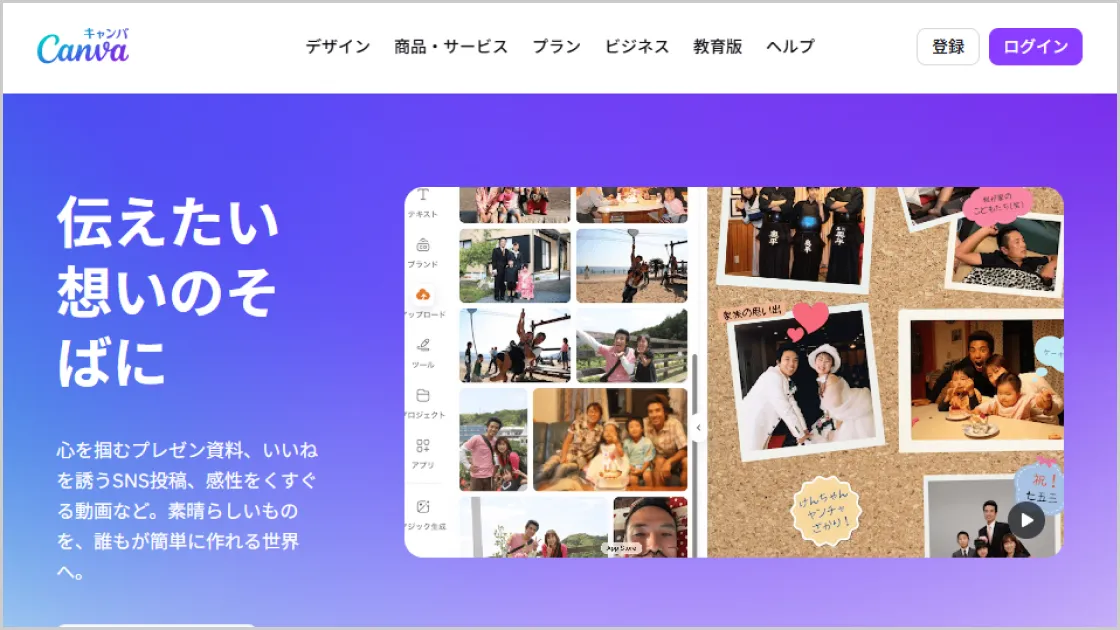
それなら、おしゃれな画像が簡単に作れる「Canva」を使いましょう!
世界中のクリエイターが作成したテンプレートを使用して画像を作れるツール。
ブロガーやインスタグラマーなら、利用していない人は居ないくらい普及しています。
無料で使えますが、できれば有料プランに入るのがおすすめ。
なぜなら、利用できるテンプレートが増えて、より豊富な素材から画像を作成できるからです!
こんなことが何度も何度も何度もあったので、有料会員になるのが賢明です…笑
とはいえ、そこまで高い料金ではないんですよね。
11,800円なのですが、これは年額なので、月額に直すとたったの「984円」しかかかりません。
食費を1回~2回だけ浮かせば捻出できる金額なので、ちょっと食欲を抑えて試しみてください!
| 公式サイト | Canva 公式サイト |
|---|---|
| 対応OS | Windows・Mac |
Figma
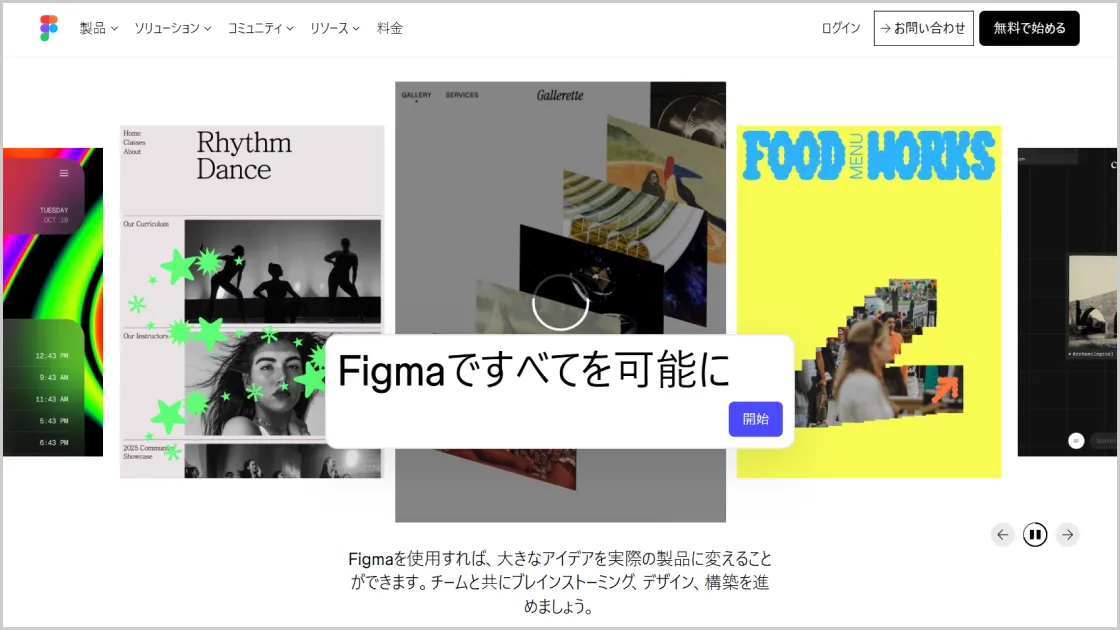
高機能な画像編集ツールです。
正直、なんでこれが無料で使えるのか謎なんですよね…
それくらい機能が多いうえ、日本語に対応していて使いやすい!
懸念点は、高機能ゆえに慣れるまで大変ということ。
ただ、画像編集の基本的な操作って多くないので…
- 参考画像を探す
- 参考画像と全く同じものを作ってみる
を繰り返せば、自然と操作に慣れましたね。
有料プランもありますが、僕は無料の範囲内で十分に感じています。
ぜひ、導入してみてください!
| 公式サイト | Figma 公式サイト |
|---|---|
| 対応OS | Windows・Mac |
分析ツール関連

ブログで成果を出すために使用している分析ツールです!
ラッコキーワード
ブログを作るとき、いきなり本文を書き始めることはありません。
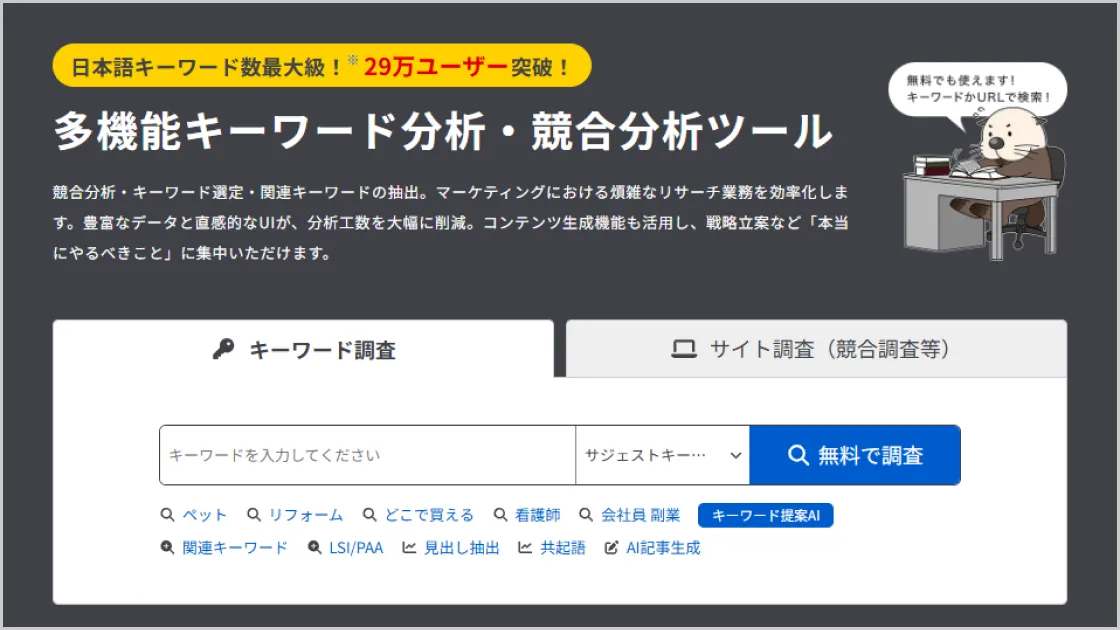
まずは、記事の主題や関連語を『ラッコキーワード』で探すところから始めます!
ラッコキーワードを利用することで…
- 主題の検索数や難易度を確認する
- 主題の関連語を確認して記事の方向性を決める
- あえて切り捨てるキーワードを探す
など確認できるので、記事作り・ブログ運営においてラッコキーワードは欠かせません(他にも色々なことに使用していますが割愛)。
ラッコキーワードは「検索キーワード調査ツール」だと思っている人が多いのですが、実は他にも色々な機能が利用できます。
- サジェストキーワード調査
- 獲得キーワード調査
- 見出し抽出・共起後・LSI/PAA
- 関連キーワード
- 検索順位チェック
- AI記事タイトル・AI記事見出し生成
- AI記事本文生成
- 一括キーワード調査
- 同時ランクインキーワード
- 集客コンテンツ検索
僕のブログ仲間であるトニー君は、競合サイトの順位チェックにもラッコキーワードを使用しているみたい。
WebライターやSEO担当者でもラッコキーワードを使用している人は多く、なんなら使用していないという人は見たことがありません。
無料プランがあるものの利用回数が少ないので、有料プランがおすすめです。
年間契約だと月額換算990円なので、こちらを利用してみてください!
| 公式サイト | ラッコキーワード 公式サイト |
|---|---|
| 対応OS | Windows・Mac |
キーワードスカウターST
ラッコキーワードでの調査は、すでに常識となっているので、多くの人が実践しています。
それゆえ「ラッコキーワードで穴場を探す」というのが、もう難しくなっているんですよね。
そこで、もう一歩踏み込んだ調査が必要な訳ですが…
そこで使いたいのが「キーワードスカウターST」です!
これは、穴場キーワードが簡単に見つかる分析ツール。
穴場が分かることで検索順位の上位を取りやすく、引いてはアクセス数や収益が稼ぎやすいのです。
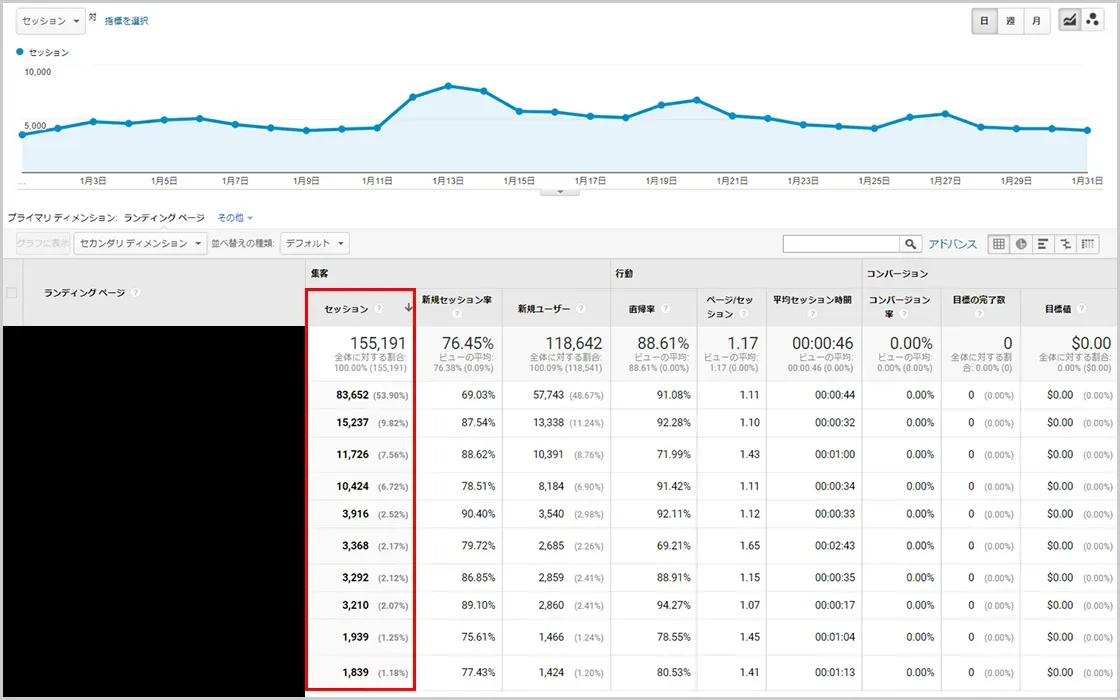
「ラッコキーワードを使ってるけど成果が出ない…」
というときは、キーワードスカウターSTも利用してみてください!
| 公式サイト | キーワードスカウターST 公式サイト |
|---|---|
| 対応OS | Windows・Mac |
| レビュー | キーワードスカウターSTのレビュー |
GRC
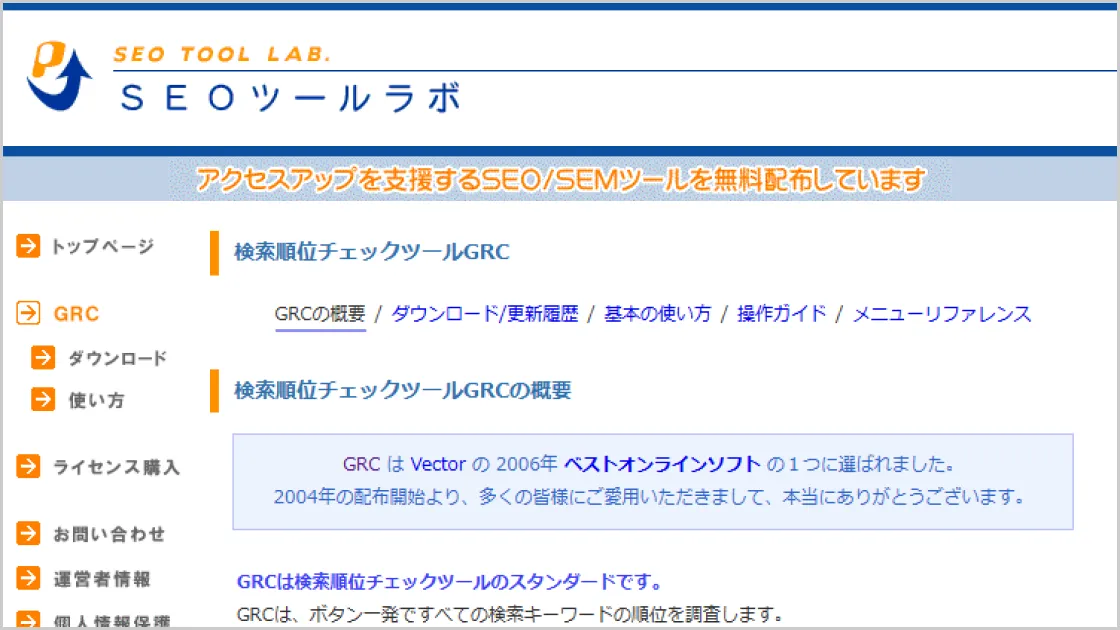
「作成した記事が検索順位で何位なのか」を確認できる、順位チェックツールです!
- 何のキーワードで検索時にヒットするのか
- そのキーワードで何位に位置するのか
を、逐一検索して確認するのは骨が折れますよね。
しかも、記事が増えたり対策するキーワードが増えれば、当然ながら調査回数も増える訳で、自動化しないとやってられません。
GRCは、その自動調査をおこなってくれるツールです。
ボタンを押せば勝手に調査してくれるので、ほんと、もう、すごい楽!
GRCは有料ツールで、個人利用なら「ベーシック」か「スタンダード」のプランで十分。
| ベーシック | スタンダード | |
|---|---|---|
| 月払い | 495円/月 | 990円/月 |
| 年払い | 4,950円/年 (2ヶ月分お得) | 9,900円/年 (2ヶ月分お得) |
| URL数 | 5個まで | 50個まで |
| 検索語数 | 500 | 5,000 |
| 上位追跡 | 5 | 50 |
| リモート閲覧 | – | 利用可 |
| CSV自動保存 | – | – |
僕は仕事でも使うため、調査するURL数や検索語数が多いスタンダードを選びましたが、ひとつのブログしか運営しないならベーシックで良いかも。
| 公式サイト | GRC 公式サイト |
|---|---|
| 対応OS | Windows・Mac |
おわりに

僕が無料で使用しているブログツールは、以下の通り。
無料なので、ブクマないしインストールしておくのがおすすめです!
有料のブログツールも使用推奨ですが、全て利用するとなると月額8,000円くらいかかるので、お財布と相談しながらご利用ください。

コメント